


封筒に宛名や差出人を記載するなら、手書きよりもパソコンやスマートフォンで印刷する方法が便利です。
印刷は、手書きよりも均一な文字で出力できるため、ビジネスシーンで好まれる傾向があります。また、大量に送付する場合など、手作業に比べて負担を軽減しやすくなります。
さらに、一度設定した差出人情報を繰り返し使えるため、定期的な送付業務も効率化できます。
本記事では、Word(ワード)やExcel(エクセル)を使った具体的な印刷手順から、プリンターの設定のコツ、スマホアプリの活用方法までを詳しく解説します。
封筒印刷の前に確認!封筒サイズの種類と選び方
印刷を始める前に、まずは用途に合った封筒を選ぶことが大切です。
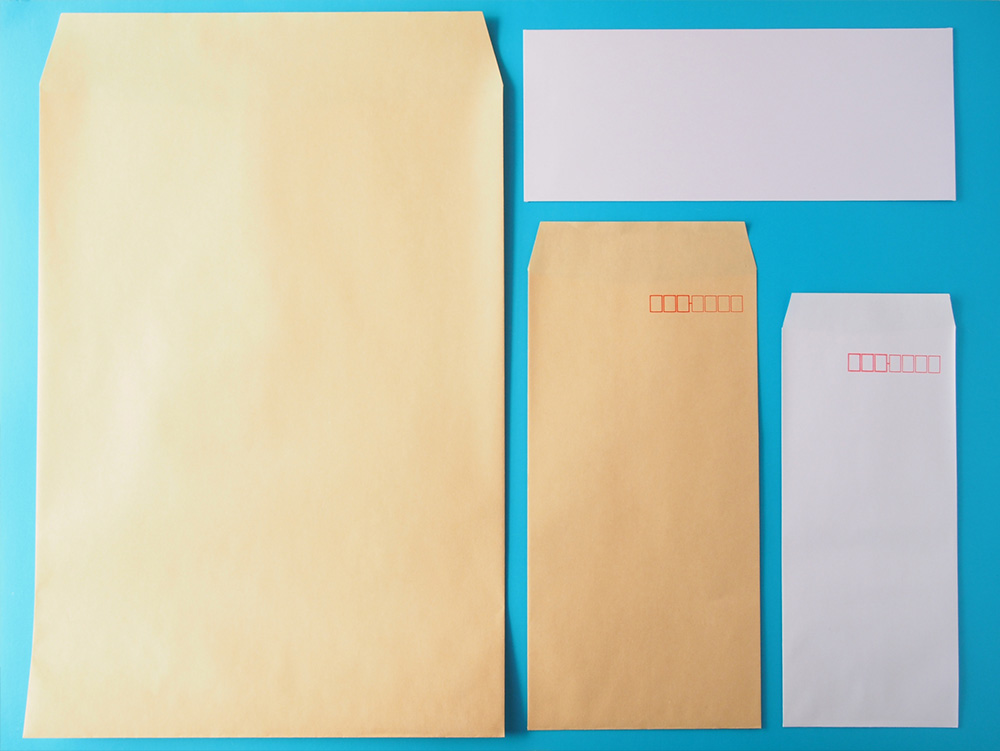
封筒は大きく分けて「長形」「角形」「洋形」の3種類に分類されます。中に入れる用紙のサイズと、どのような折り方をするかに合わせて選ぶのが基本です。
具体的には、以下の3種類から中身に適した封筒を選びましょう。
- 長形封筒(長形3号・長形4号)
- 角形封筒(角形2号)
- 洋形封筒(洋形2号・洋形4号)
それぞれの特徴と適した用途を詳しく解説します。
長形封筒(長形3号・長形4号)
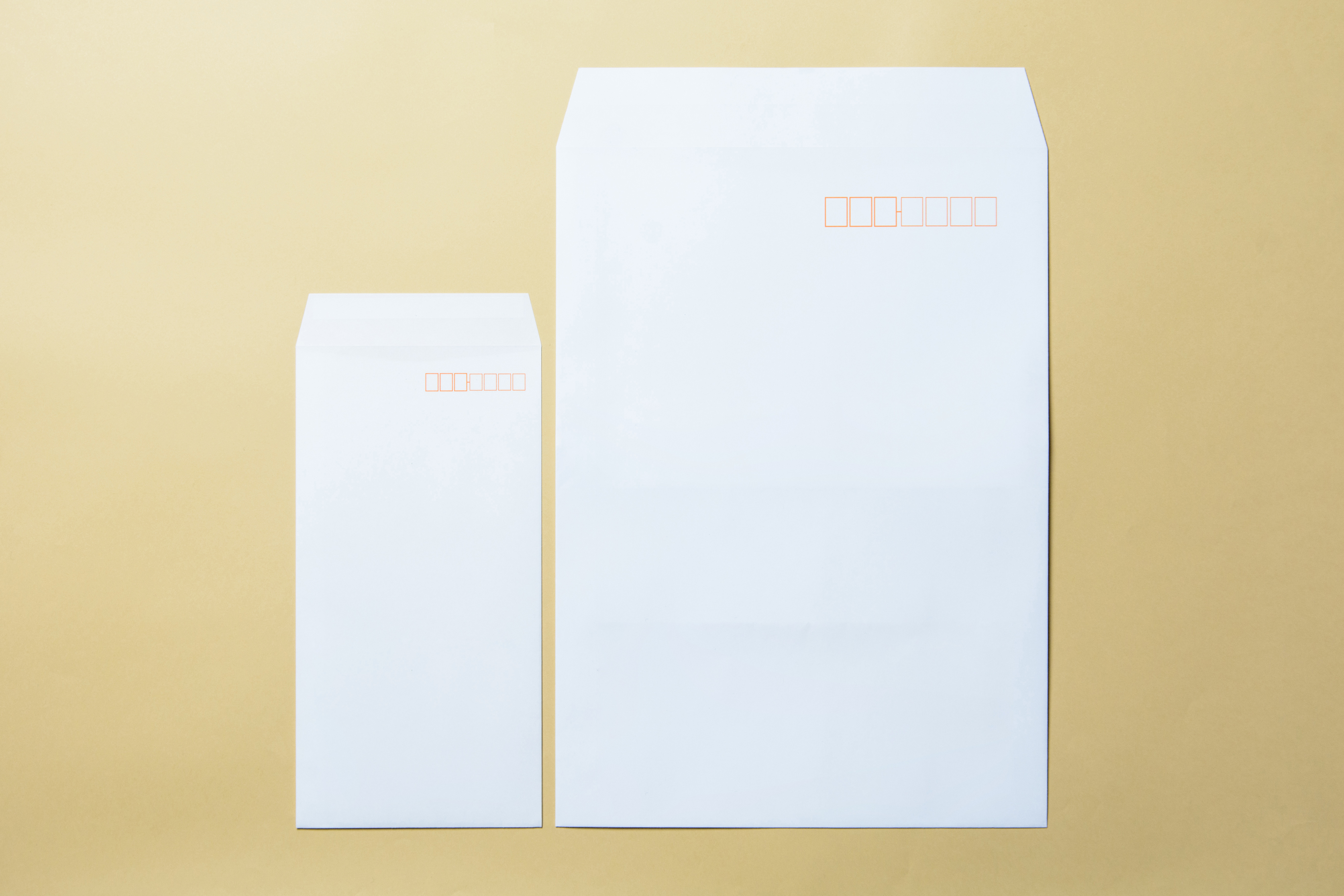
長形3号は235×120mmのサイズで、A4用紙の三つ折り用としてよく使われます。これは、定形郵便として手軽に送付できる最大のサイズです。
長形4号は205×90mmのサイズで、B5用紙の三つ折りや四つ折りが入ります。領収書や納品書などの送付に使われることもあります。これらは和封筒とも呼ばれており、縦書きで宛名を記載することが多い傾向があります。
関連記事:長3の封筒印刷どうしたらいい?封筒のサイズや用途なども併せて詳しく解説!
長3ビジネス封筒のデザイン・印刷のご依頼はこちら(見積り無料)
角形封筒(角形2号)
角形2号は332×240mmのサイズで、A4サイズの書類を折らずにそのまま入れることができます。そのため、履歴書や契約書、パンフレットなど折り目をつけたくない書類の送付に適しています。
なお、角形2号封筒は厚さ3cm以内かつ重量1kg以内であれば、定形外郵便の「規格内」として扱われます。厚みや重さによっては規格外になるため注意が必要です。定形郵便とは切手代の料金体系が異なるため、発送前に料金を確認し、不足がないよう注意しましょう。
関連記事:角2封筒のデザインはどんなものがいい?〜サイズ・切手代・書き方と合わせて詳しく解説!
角2ビジネス封筒のデザイン・印刷のご依頼はこちら(見積り無料)
洋形封筒(洋形2号・洋形4号)
洋形封筒は、長辺側に封入口が設けられている横長タイプの封筒です。長辺が水平になるため、アルファベットや数字が含まれる横書きの宛名を書きやすい封筒です。
洋形4号(105×235mm)はA4用紙の三つ折りが入り、ビジネスのダイレクトメールなどに使われることがあります。
洋形2号(114×162mm)はハガキやカードのサイズに合い、結婚式の招待状などに用いられることがあります。
ビジネスシーンでよく使われる封筒には、「定番」の組み合わせがあります。
ここでは、覚えておきたい3つの基本をご紹介します。
・A4三つ折り → 長形3号(納品書、請求書、送付状など)
・A4折らない → 角形2号(契約書、企画書、会社案内など)
・カードや案内状 → 洋形封筒(式典やパーティーの招待状など)
定番三つは「折って長3、伸ばして角2、招待は洋」など、リズムで覚えてもいいかもしれません。実務で封筒をよく使うなら、これだけ知っておけば、迷ったときのよい目安になりますよ。
【簡単】ワードで封筒に印刷する方法(1枚だけ印刷したい人向け)
1枚だけ印刷したい場合は、Wordの封筒機能が最も手軽です。作業の前に「縦書き」か「横書き」かを決めておきましょう。
なお、Excelには宛名レイアウトに特化した専用の封筒機能はないため、Wordの封筒機能を利用するのが一般的でスムーズです。
縦書きの場合は住所の番地に漢数字を使い、数字や英語が多い宛先は横書きの方がレイアウトを整えやすいです。
本記事ではビジネスで一般的な縦書きを例に、以下の手順を解説します。
- 手順1. Wordの「封筒」機能で宛先と差出人を入力する
- 手順2. 封筒サイズとフォントを設定する
- 手順3. 無料テンプレートを活用して手軽に作成する
- 手順4. 印刷または文書に追加して保存する
順番に詳しい手順を見ていきましょう。
関連記事:長3封筒は横書きOK?封筒の「縦書き」「横書き」のマナー
手順1. ワードの「封筒」機能で宛先と差出人を入力する
Wordの機能を使って宛先と差出人を入力する手順は以下の通りです。
1. Wordを起動し、画面上部の「差し込み文書」タブを選択します
2. メニュー内にある「封筒」という項目をクリックします
3. 専用の設定画面が開いたら、「宛先」の入力欄に相手の郵便番号、住所、氏名を正確に入力します
4. 「差出人」の入力欄に、自社の住所や社名、担当者名などを入力します
ここで入力したテキストが、そのまま封筒の表面に印字される仕組みです。
とくに縦書きで作成する場合は、住所の番地などの数字をあらかじめ漢数字で入力しておくと、全体のバランスを美しく整えられます。
入力後は誤字脱字がないか必ず確認しておきましょう。宛先の敬称(様や御中など)も忘れずに記載しましょう。
手順2. 封筒サイズとフォントを設定する
宛先と差出人の入力が完了したら、次はサイズとフォントを設定します。具体的な手順は以下の通りです。
1. 画面内にある「オプション」ボタンをクリックします
2. 「封筒オプション」タブの「封筒サイズ」から、実際に印刷する長形3号などの用紙サイズを選択します
3. 宛先と差出人それぞれのフォント(書体)や文字の大きさを調整します
ここでサイズ指定を間違えると印刷位置がずれるため注意が必要です。正しい用紙サイズを選ぶことが、美しい仕上がりの第一歩です。
ビジネスシーンで使用する場合は、明朝体やゴシック体など読みやすく誠実な印象を与えるフォントを選ぶのが基本です。相手の氏名が最も大きく目立つようにサイズを調整すると見栄えが向上します。
【監修者のコメント】
フォント選びは、企業の印象づくりにも関わります。
明朝体は、落ち着きや信頼感、格式を感じさせる書体です。士業や老舗企業などと相性がよいほか、案内状など、かしこまった文書にも使われます。
一方、ゴシック体は、形がはっきりと見やすく、すっきりとした印象なのが特徴です。
相手や業種を選ばず、幅広い場面で使いやすい書体です。
宛名印刷でも、こうした書体の持つイメージを意識し、自社の社風やブランドイメージに合ったフォントを選んでみてください。
手順3. 無料テンプレートを活用して手軽に作成する
設定の手間を省きたい場合は、無料で使えるテンプレートの活用が手軽でおすすめです。Wordに組み込まれているテンプレートを探す手順は以下の通りです。
1. 画面左上の「ファイル」タブから「新規」を選択します
2. 検索窓に「封筒」と入力して検索を実行します
3. 表示された中から用途に合ったテンプレートを選択します
好みのデザインを選択して文字を打ち換えるだけで、簡単に枠組みを作成できます。
さらに、用紙メーカーやビジネス書式の無料配布サイトなどでも、Wordで使える多彩な封筒テンプレートが配布されています。ご自身の環境に合わせて、これらをダウンロードして活用するのも効率的な手段です。
関連記事:簡単に使える長3封筒テンプレート(Word版)を無料ダウンロード!
手順4. 印刷または文書に追加して保存する
すべての入力と設定が完了したら、目的に合わせて以下の2つの方法から選びましょう。
1. そのまま印刷する場合:設定画面内の「印刷」ボタンをクリックして出力します
2. 後から再利用する場合:「文書に追加」ボタンをクリックしてデータを保存します
印刷を実行する前には、プリンターへ封筒が正しい向きでセットされているかを必ず確認しましょう。
「文書に追加」を選んだ場合、設定した内容がWordの通常の文書ファイルとして保存される仕組みです。次回からはファイルを開いて宛名を書き換えるだけで済むため、定期的に書類を送付する方に大変適した方法です。
ワードとエクセルで封筒に差し込み印刷する方法(大量印刷向け)
複数の宛先へ一括で印刷したい場合は、WordとExcelを連動させる「差し込み印刷」という機能を使うのが効率的です。この章でも、ビジネスで一般的な縦書き印刷を例に手順を解説します。
横書きで印刷したい場合は、レイアウトタブにある「テキストの方向」を横書きに変更するだけで、基本的な作業の流れは同じです。以下の手順に沿って進めていきましょう。
- 手順1. Excelで宛名データ(住所録)を作成する
- 手順2. Wordで封筒のサイズとレイアウトを設定する
- 手順3. ExcelのデータをWordに差し込み印刷する
- 手順4. 差出人情報を固定印字する(裏面の設定)
各ステップについて詳しく見ていきましょう。
手順1. エクセルで宛名データ(住所録)を作成する
まずは、Excelを使って宛先の元となる住所録リストを作成します。具体的な手順は以下の通りです。
1. 1行目の見出しに「No.」「郵便番号」「住所1(都道府県など)」「住所2(番地以降)」「氏名」「敬称」を入力します
2. 2行目以降に実際の宛先データを順に入力します
3. ファイル名を「住所録」として保存します
なお、縦書きで印刷する場合は、住所2の番地をあらかじめ漢数字で入力しておくことがポイントです。
算用数字のままだとWord側で縦向きに修正する手間が発生します。この段階で漢数字に揃えておくと、その後のレイアウト調整がスムーズに進みます。入力漏れや誤字脱字がないか、保存前によく確認しておきましょう。
手順2. ワードで封筒のサイズとレイアウトを設定する
Excelの準備ができたら、Wordを開いて画面上部の「レイアウト」タブから用紙の設定を行います。縦書き印刷を例にした設定手順は以下の通りです。
1. 「サイズ」をクリックして、印刷したい封筒の規格サイズを選択します
2. 「印刷の向き」を「縦」に設定します
3. 文字が端で切れないように「余白」を「狭い」に変更します
4. 「テキストの方向」をクリックして「縦書き」を指定します
これで、画面上のキャンバスが縦向きの封筒サイズとして正確に表示されます。文字を縦書きで美しく配置するためのレイアウトの基本環境が整います。用紙サイズを間違えると印刷ズレを引き起こす要因に直結するため、慎重に選択しましょう。
手順3. エクセルのデータをワードに差し込み印刷する
Wordの「差し込み文書」タブを開き、データを連動させる手順は以下の通りです。
1. 「宛先の選択」の「既存のリストを使用」でExcelファイルを読み込みます
2. 「差し込みフィールドの挿入」から「住所」「氏名」「敬称」を適切な位置に配置します
3. 郵便番号は横書きのテキストボックスを挿入し、枠線を消して配置します
4. 「結果のプレビュー」をクリックして全体のバランスを確認します
もし縦書きで数字が横向きに寝てしまう場合は、「ホーム」タブの「拡張書式」から「縦中横」という機能を使用するのが効果的です。これにより、数字だけが正しい向きに修正され、読みやすさを確保できます。
手順4. 差出人情報を固定印字する(裏面の設定)
裏面に差出人情報を固定で印字したい場合は、以下の手順でひな形を作成します。
1. 裏面用の新しいレイアウト画面を準備します
2. テキストボックスを配置し、自社の住所や社名などを入力します
3. 作成したデータをテンプレートとして保存し、再利用できるようにします
ただし、封筒を2回通して表と裏を別々に印刷すると、プリンターの機種によっては紙詰まりの原因になることがあります。特別な理由がない限り、表面の左下に差出人情報をまとめて配置し、1回の印刷で完結させる方が効率的で安全です。
差出人の印字も含めた封筒印刷のご依頼はこちら(見積り無料)
差し込み印刷はとても便利ですが、元データのミスがそのまま大量に印刷されてしまうのが少し怖いところです。
住所の表記や会社名、お名前の誤字などは、とても失礼な印象を与えてしまいますので、十分、注意が必要です。
さらに、よくある誤りが、役職の書き方です。宛名では「〇〇部長」とするのではなく、「部長 〇〇様」と役職を先に書くのが基本です。こうしたビジネスマナーも、知っておくと安心ですね。
プリンターで封筒を印刷するときの設定ポイント
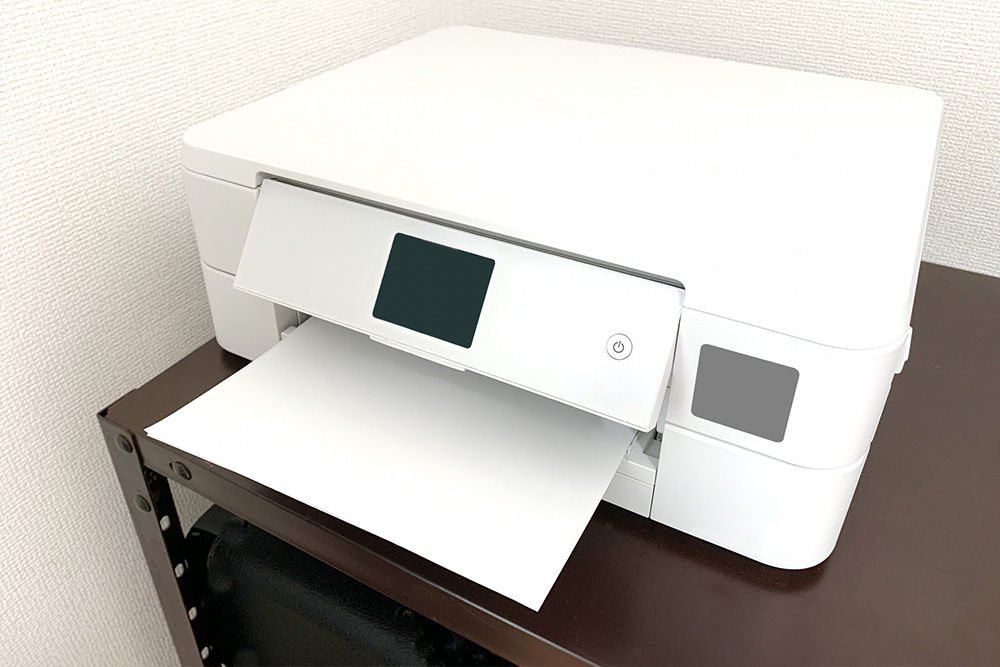
封筒のデータが完成しても、プリンター側の設定が間違っていると、印刷汚れやかすれの原因になることがあります。封筒は一般的なコピー用紙とは性質が異なるため、専用の設定が不可欠です。
失敗を防ぐために、以下のポイントを確認しておきましょう。
- 用紙の種類を「封筒」に設定する
- 給紙方法を「手差しトレイ」に設定する
- エプソン・キヤノンなどメーカー別の封筒の正しいセット方法
印刷時のよくあるトラブルを未然に防ぐための重要な設定項目を、一つずつ確認していきましょう。
用紙の種類を「封筒」に設定する
印刷を実行する直前に、以下の手順で用紙種類の設定を変更します。適切な設定を選ぶことで、印字品質を保てます。
1. 「ファイル」タブから「印刷」を選択します
2. 「プリンターのプロパティ」をクリックして設定画面を開きます
3. 用紙種類の項目を「普通紙」から「封筒」に変更します
封筒は通常のコピー用紙と厚みが異なるため、用紙設定を正しく行う必要があります。
設定が「普通紙」のままだと、文字のかすれやインク汚れといったトラブルの原因になります。文字のかすれや汚れを防ぐため、この設定変更は忘れないよう注意しましょう。
給紙方法を「手差しトレイ」に設定する
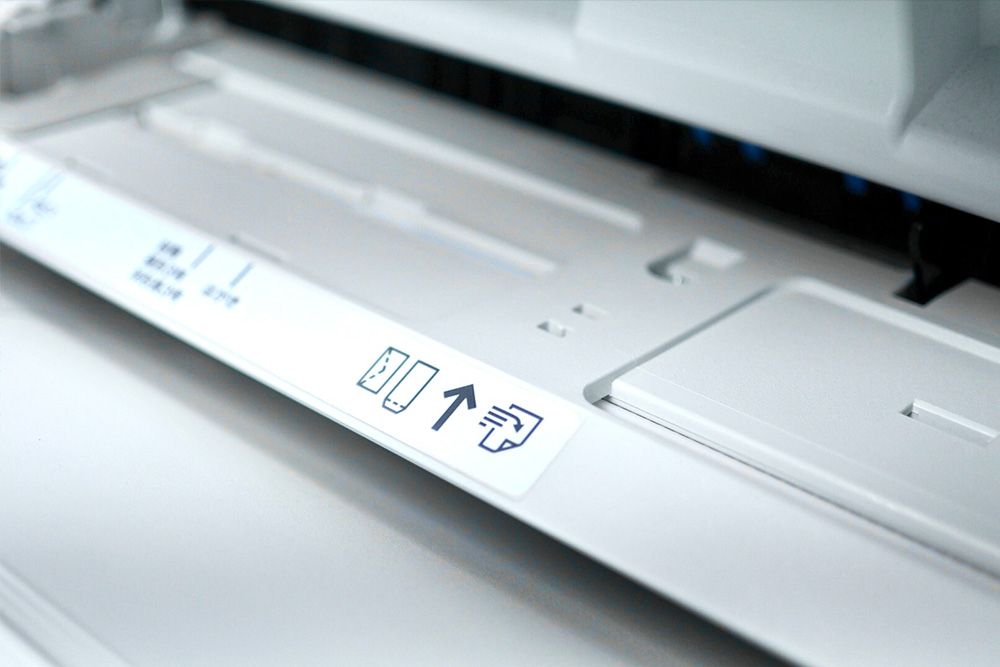
封筒はフラップ(折り返し部分)が重なっているため、機種によっては紙詰まりやしわの原因になることがあります。そのため、以下の手順で給紙方法を確認・変更しましょう。
1. プリンターの設定画面を開きます
2. 給紙方法の項目を「手差しトレイ(手差し給紙)」に変更します
給紙方法は機種によって異なります。カセットから給紙する機種や、背面・手差しトレイから給紙する機種があるため、必ずマニュアルで推奨される給紙箇所を確認しておきましょう。
背面給紙や手差しトレイなどのストレートな給紙経路を利用することで、用紙の反りや詰まりを軽減できる機種もあります。
エプソン・キヤノンなどメーカー別の封筒の正しいセット方法
封筒をプリンターにセットする方向は、メーカーや機種によって大きく異なります。セットの際には以下の点を確認しておきましょう。
1. 印刷面を上に向けるか下に向けるか
2. フラップ(折り返し部分)をどちらの方向に向けるか
3. 長形や洋形といった封筒の形状に合わせた正しい配置か
例えばEPSONの場合、手差し給紙では「印刷面を手前」が基本ですが、用紙トレイでは「印刷面を下」にするなど、給紙方法で向きが違います。
Canonのプリンターも同様に、給紙箇所によってセット方向が異なります。間違った向きでセットすると、意図しない面や方向に印刷される原因になります。
必ずお使いの機種の取扱説明書やメーカー公式FAQで正しいセット方向を確認し、本番前にテスト印刷を行いましょう。
関連記事:長3や角2封筒の特徴や用途・印刷の流れや失敗しないポイントを徹底解説
コンビニやスマホから封筒に印刷する方法はある?
パソコンがない場合や外出先で印刷の必要が生じた場合、コンビニやスマートフォンを活用できないかと考える方も多いでしょう。ここでは、パソコン以外の印刷手段について解説します。
- コンビニのマルチコピー機では封筒印刷は原則不可
- スマホアプリから自宅のプリンターで封筒に印刷する方法
それぞれの具体的な状況と対応策を見ていきましょう。
コンビニのマルチコピー機では封筒印刷は原則不可
結論をお伝えすると、コンビニのマルチコピー機では封筒に直接印刷することはできません。備え付け用紙以外の持ち込みが原則禁止されており、機器にも封筒サイズが登録されていないためです。
代替案として、コンビニのマルチコピー機で宛名シールを出力し、封筒に貼るという方法があります。
シール用紙への印刷に対応しているのは、ファミリーマート・ローソン・ミニストップの3社です(セブンイレブンはシール印刷に対応していません ※2026年3月時点)。
「マイ宛名シール」などの専用サービスを利用する手順は以下の通りです。
1. 専用サイト(マイ宛名シールなど)にアクセスし、宛名データを入力します
2. 発行されたプリント番号を控えます
3. ファミリーマート・ローソン・ミニストップのマルチコピー機でシール印刷を実行します
4. 出力したシールを封筒に貼り付けます
このように、コンビニで出力した宛名シールを封筒に貼り付ける工夫を取り入れれば、出先でも見栄えの良い宛名をスムーズに用意できます。
関連記事:新年度の封筒印刷はセルフと持ち込みどっちがいい?できる場所や長3などのサイズをチェック!
宛名書き不要の窓付き封筒の印刷ご依頼はこちら(見積り無料)
スマホアプリから自宅のプリンターで封筒に印刷する方法
ご自宅にWi-Fi通信対応のプリンターがあれば、スマートフォンから直接封筒を印刷できます。具体的な手順は以下の通りです。
1. 「Epson iPrint」などのメーカー公式スマホアプリをインストールします
2. アプリの印刷設定画面で、用紙サイズを該当の「封筒」に設定します
3. プリンターの背面給紙やカセットなど、機種ごとの正しい給紙箇所に封筒をセットして印刷を実行します
なお、スマホ版のWordアプリには封筒の印刷機能が搭載されていないため、封筒レイアウトの作成はパソコン版のWordで行う必要があります。
パソコンで作成したWordファイルをスマホに転送し、上記の印刷アプリ経由で出力するという流れであれば、外出先からでも印刷が可能です。
封筒印刷がうまくいかないときの原因と対策
封筒印刷は用紙の性質上、何度やってもうまくいかないトラブルが発生しがちです。ここでは、よくある失敗の原因と、それを解決するための具体的な対策を症状別に解説します。
- 紙詰まりが起きるときの対処法
- 印刷した封筒にシワが入るときの対処法
- 文字が上下逆に印刷されるときの対処法
- 印刷がにじむ・かすれるときの対処法
ご自身の状況に当てはまる項目を確認し、記載している対策を順番に試してトラブルを解消していきましょう。
紙詰まりが起きるときの対処法
封筒はフラップや糊付けなどで紙が重なっている部分があるため、機種や用紙の種類によっては重送や紙詰まりの原因になることがあります。紙詰まりを防ぐための対策手順は以下の通りです。
1. 紙詰まりや重送が起きる場合は、一度にセットする枚数を減らすか、1枚ずつ給紙して様子を見ましょう
2. セットする前に封筒内部の空気を押し出して平らにします
3. 封筒の四辺の折り目を指でしっかりと押さえます
このように、事前のひと手間で空気を抜き折り目を整えておくと給紙がスムーズに進みます。
二重フラップや強粘着糊が付いた特殊な封筒は詰まりやすいため、プリンターでの使用は避けるのが無難です。
印刷した封筒にシワが入るときの対処法
印刷後の封筒にシワや折れ目が入る場合、用紙の反りや保管状態が影響していることがあります。以下の対策を順番に試してみましょう。
1. まっすぐで綺麗な状態の新しい封筒を用意します
2. 封筒全体に反りがある場合は、逆方向へ軽く曲げて反りを直します
3. 封筒のセット方向は機種によって厳密に決められているため、必ずマニュアルで指定された正しい向き・方向にセットしましょう
綺麗な用紙を使用することは美しい仕上がりの大前提です。
セット方向を誤るとシワや紙詰まりの原因になるため、必ず機種ごとの指定方向を守りましょう。それでもシワが改善しない場合は、メーカーのサポートや取扱説明書を確認してみましょう。
文字が上下逆に印刷されるときの対処法
宛名が上下逆さまに印刷されるトラブルは、封筒のフラップの向きとプリンターへのセット方向の組み合わせ間違いが原因です。このエラーは以下の手順で修正できます。
1. プリンタードライバーの設定画面を開きます
2. 「180度回転」の項目にチェックを入れる、または「原稿方向」を変更します
3. 再度テスト印刷をして向きを確認します
設定変更で解決できますが、根本的な原因はセット間違いにあります。そのため、必ずメーカーの公式FAQでご自身の機種の正しいセット方向を再確認することが最も重要です。無駄を防ぐためにもテスト印刷を行いましょう。
印刷がにじむ・かすれるときの対処法
文字がにじんだり、かすれたりする場合は、プリンターの用紙設定が「普通紙」のままになっていることが原因の一つと考えられます。
普通紙と封筒では適切な印字処理が異なるため、設定が間違っているとにじみや不鮮明な印字の原因になることがあります。以下の手順で設定を見直してみましょう。
1. プリンタードライバーの設定画面を開きます
2. 用紙種類の項目を探します
3. 設定を「普通紙」から「封筒」に変更します
必ず用紙種類を「封筒」に変更してから印刷を実行しましょう。
また、用紙の素材(和紙など)によってはインクがにじみやすいものもあるため、試し刷りをして印字品質を確認することをおすすめします。
プリンター設定の手間なく封筒印刷するなら「封筒の達人」にお任せ
封筒印刷後の書類の入れ方と三つ折りマナー
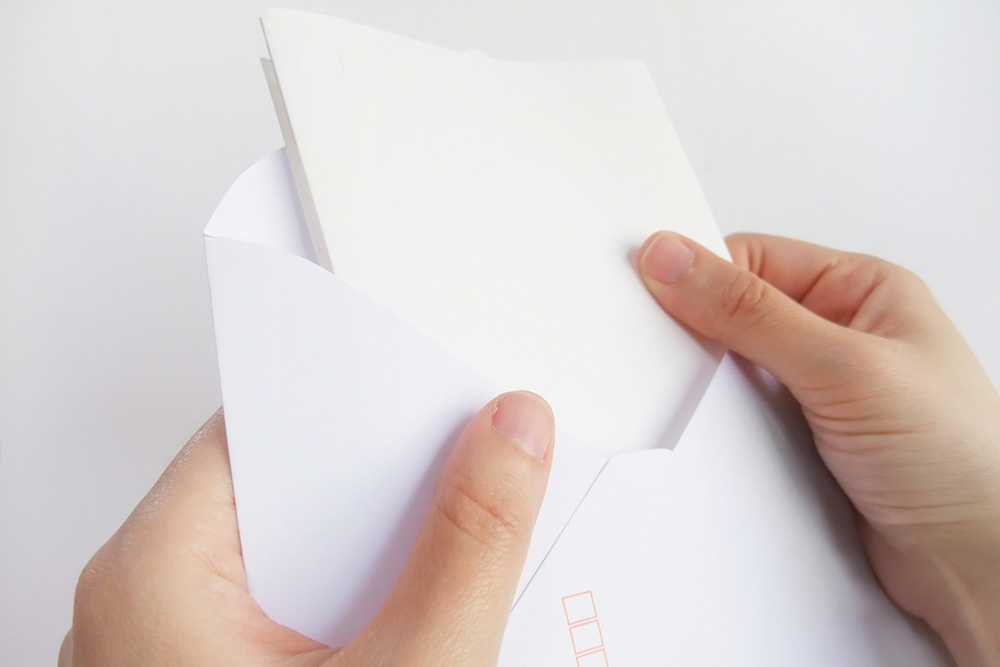
無事に封筒の印刷が完了したら、次は書類の封入です。ここでは、A4書類を長形3号の封筒に入れる際の、正しい三つ折りの手順とマナーを解説します。
1. 一般的に、書類の印字面(文面)を上に向けて机に置きます
2. 下3分の1を上に向かって折り上げます
3. 続いて、上3分の1を下に向かってかぶせるように折り重ねます
これで綺麗な三つ折りの完成です。
封筒に入れる際は、封筒の裏側から見たときに、書類の書き出し部分が右上にくるように入れるのが一般的です。
「三つ折り」という工程も、ただの作業ではなく、それぞれに意味があります。印字面を上にして、文面が内側になるように折るのは、内容を見えにくくするための配慮です。
下から折り上げ、上を重ねるのは、自然と書き出し部分から開き、読み進められるようにするためです。
「封筒への入れ方」も同様です。書き出しが右上にくるように入れれば、開いたときにすぐに読みはじめることができます。
些細なことのようですが、小さな気配りが仕事を円滑に進めてくれます。
封筒印刷を大量に外注するなら「封筒の達人」がおすすめ
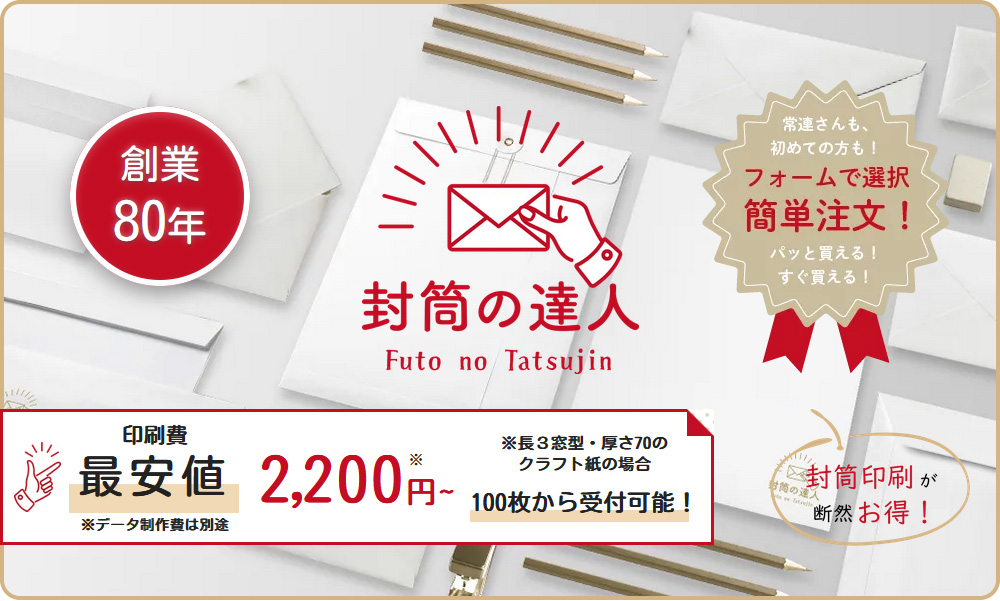
自社での封筒印刷は数枚であれば手軽ですが、数十枚から数百枚の規模になると手間がかかり、印刷ミスが発生する可能性もあります。
大量の社用封筒が必要な場合は、ぜひ封筒の達人にお任せください。
- 100枚から注文可能!長3封筒は2,200円からとリーズナブル
- デザインデータがなくてもプロが作成!再注文も簡単
弊社の強みとサービスの特徴を詳しくご紹介します。
100枚から注文可能!長3封筒は2,200円からとリーズナブル
封筒の達人は、創業80年の実績を持つ老舗印刷会社として、高品質な封筒印刷を提供しています。無駄なくご注文いただけるよう、100枚という小ロットから受付可能です。
例えば、長3窓型封筒(クラフト紙・厚さ70)の場合、100枚で2,200円(税込)から注文できます。
さらに、一度に大量にご注文いただくほど、1枚あたりの単価を安く抑えられるお得な料金体系を採用しています。コストを抑えて大量の封筒を作成したい企業様に適しています。
デザインデータがなくてもプロが作成!再注文も簡単
IllustratorやPhotoshopなどで作成された完全データをご入稿いただく場合、データ作成料550円(税込)から印刷を承っています。
デザインデータをお持ちでない方も心配いりません。大まかなラフ画や現在お使いの封筒を参考にして弊社のプロがデータを作成するサービス(データ作成料11,000円〜)もご用意しています。
作成した印刷データは基本的に長期保管していますので、次回以降の注文もスムーズに行えます。まずはお気軽にお見積もりをご依頼ください。
封筒印刷のご注文の流れはこちら
まとめ:正しい手順と設定で封筒印刷をスムーズに進めよう
WordやExcelを活用した封筒印刷は、正しい手順とプリンターの設定を理解していれば決して難しい作業ではありません。
用紙設定を「封筒」に変更し、お使いのプリンターで指定された正しい給紙箇所を利用することで、紙詰まりやトラブルを防ぎやすくなります。
手書きの労力を減らし均一な仕上がりにするためにも、ぜひこの記事を参考に自社での印刷に挑戦してみてください。
また、大量の社用封筒が必要な場合は、印刷の手間を大幅に省ける「封筒の達人」の活用もおすすめです。まずは公式サイトより、お気軽にお問い合わせください。
「封筒の達人」公式サイト