



会社の封筒印刷を任されたものの、データ入稿の方法が分からず不安を感じていませんか。特に印刷業務の担当になったばかりの方は、「WordやExcelで作ったデータで本当に印刷できるの?」「どんな形式で保存すればいいの?」といった疑問を抱くことが多いものです。長3封筒は社用で最も汎用性が高いサイズですが、いざ印刷となると「データ作成のルール」や「入稿時の注意点」など、特有のハードルがあります。
この記事では、印刷業務担当者がつまづきやすいポイントを丁寧に解説します。Wordを使った簡単なデータ作成術から、印刷会社へスムーズに入稿するための具体的なステップ、知っておきたい注意点まで網羅しました。創業70年の実績を持つ封筒の達人が、手間なく高品質な社用封筒を準備するためのノウハウをお届けします。
社用封筒の基本:なぜ「長3」が選ばれるのか
社用封筒として長3サイズが広く使われているのには、明確な理由があります。ビジネスシーンで最も使用頻度が高い封筒サイズとして、その実用性と経済性が評価されているからです。
長3封筒のサイズと用途
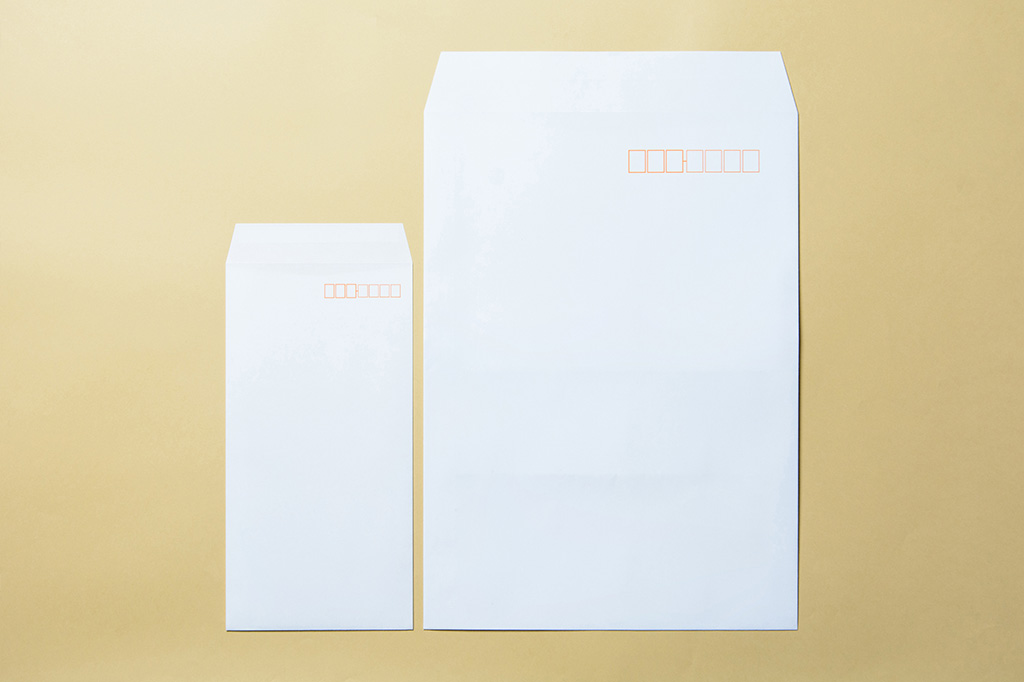
長3封筒のサイズは120mm × 235mmで、A4用紙を三つ折りにするとぴったり収まる設計になっています。これは定形郵便の規格内に収まるサイズであり、郵送コストを抑えられる点が大きなメリットです。請求書、見積書、契約書、DM、各種通知など、社内外のさまざまな書類送付に対応できる汎用性の高さが、多くの企業に選ばれる理由となっています。
また、定形郵便として送付できるため、角2封筒などの定形外郵便と比較して、郵送料金を大幅に削減できます。大量の書類を定期的に送付する企業にとって、この経済性は無視できない要素です。
社用封筒に必要な要素
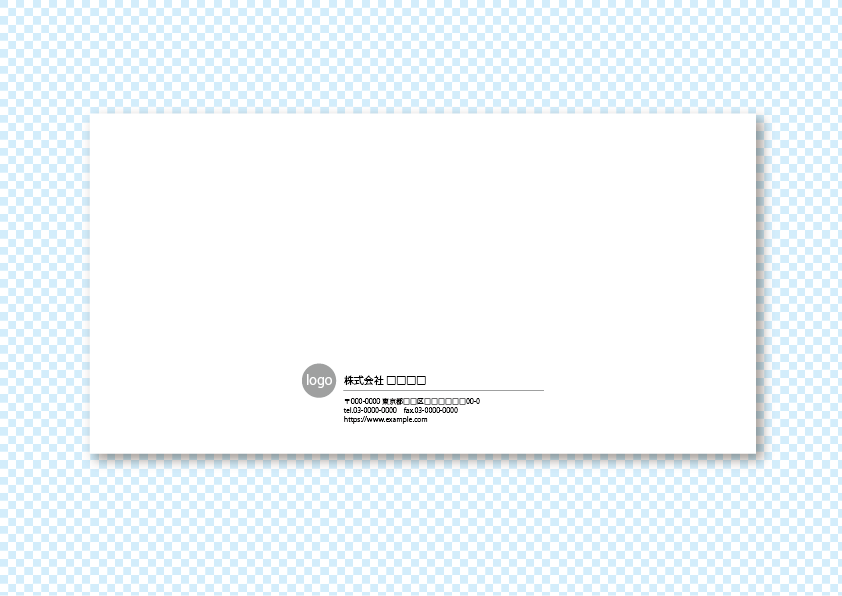
社用封筒には、会社の「顔」としての役割があります。一般的には、会社ロゴ、会社名、住所、電話番号、郵便番号枠などを記載するケースが多く、これらの情報を適切にレイアウトすることで、受け取った相手に信頼感とプロフェッショナルな印象を与えることができます。
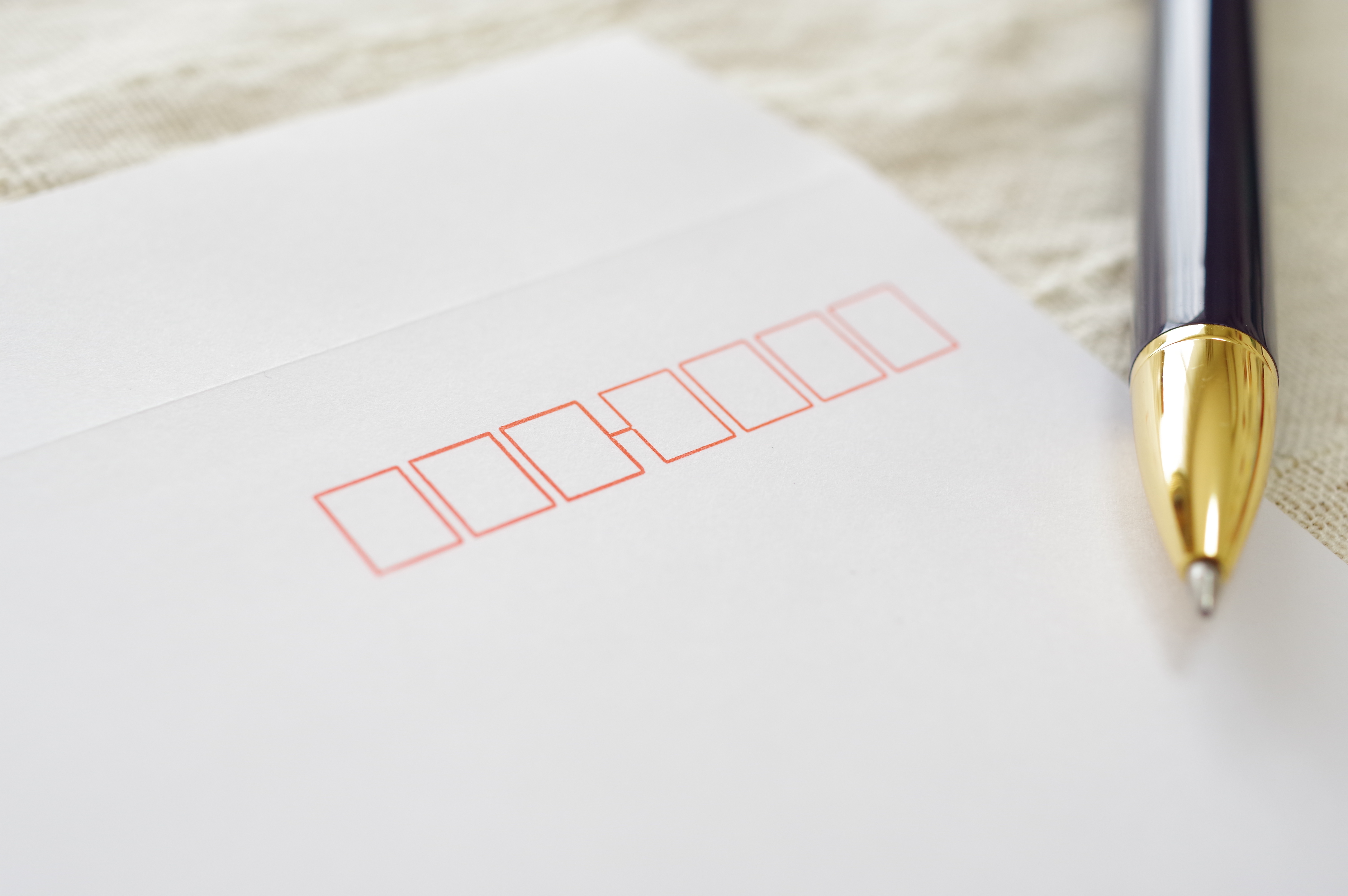
特に郵便番号枠は、郵便物の自動処理に対応するため、正確な位置に配置することが重要です。会社のコーポレートカラーやロゴマークを効果的に使用することで、ブランディング効果も期待できます。
参考:郵便番号・バーコードマニュアル 郵便番号枠|日本郵便株式会社
縦向き・横向きの使い分け
長3封筒のレイアウトは、用途によって縦向きと横向きを使い分けることができます。請求書や公式な書類には縦向きが一般的で、フォーマルな印象を与えます。一方、DMやカジュアルな案内状には横向きが効果的で、親しみやすい雰囲気を演出できます。
どちらを選ぶかは、送付する書類の性質や企業のブランドイメージによって判断するとよいでしょう。
✓ポイント:長3封筒は定形郵便で送れる経済性と、A4三つ折りがぴったり入る実用性を兼ね備えた、ビジネスシーンの定番サイズです。用途に応じて縦横のレイアウトを使い分けることで、より効果的な印象を与えることができます。
データ作成前の準備と基礎知識
封筒印刷のデータ作成では、適切なソフトウェアの選択と印刷の基礎知識が成功の鍵となります。事前準備をしっかり行うことで、入稿後のトラブルを防ぐことができます。
印刷データの作り方とソフトの選択
封筒印刷のデータ作成に使用できる主なソフトウェアには、Word、Excel、Illustrator、PDFなどがあります。それぞれに特徴があり、作成者のスキルレベルや求める仕上がりによって選択が変わります。
Wordは、多くのビジネスパーソンが使い慣れているため、最も手軽に始められるソフトです。テキストボックス機能を使えば、ロゴや住所の配置も簡単に調整できます。Excelも同様に使いやすいですが、セルの概念があるため、自由なレイアウトには若干の工夫が必要です。
Illustratorは、デザイン性の高い封筒を作成したい場合に最適です。ただし、専門的な知識が必要で、初心者には難易度が高い面があります。最終的には、どのソフトで作成した場合でもPDF形式での保存が推奨されます。
| ソフトウェア | メリット | デメリット | おすすめ度 |
|---|---|---|---|
| Word | 操作が簡単、テキストボックスで自由配置 | デザイン性に限界 | ★★★★★ |
| Excel | 表計算感覚で配置できる | セルの制約がある | ★★★☆☆ |
| Illustrator | 高度なデザインが可能、プロ仕様 | 操作が複雑、専門知識が必要 | ★★★★☆ |
印刷会社のテンプレート活用法
初めて封筒印刷のデータを作成する場合、印刷会社が提供するテンプレートの活用が最も確実な方法です。テンプレートには、封筒のサイズや裁ち落とし(塗り足し)が正確に設定されており、失敗のリスクを大幅に減らすことができます。
封筒の達人でも、各種封筒サイズに対応したテンプレートを用意しています。テンプレートをダウンロードして、会社のロゴや住所などの情報を入れるだけで、プロ品質のデータが完成します。特に初めて入稿する方は、テンプレートの利用を強くおすすめします。
解像度とカラーモードの基本
印刷データを作成する際、画像の解像度は300dpi以上を目安に用意するのが一般的です。画面上では綺麗に見えても、解像度が低いと印刷時にぼやけたり粗く見えたりする原因になります。特に会社のロゴは企業の顔となるため、高解像度の画像データを使用することが重要です。
また、商業印刷ではCMYKカラーモードが標準です。パソコンやスマートフォンの画面はRGBカラーで表示されますが、印刷ではCMYKカラーが使われるため、RGB画像をそのまま使用すると、画面で見た色と実際の印刷色に差が生じることがあります。解像度300dpi以上+CMYKカラーモードを基本としておけば、封筒印刷に必要な一定水準の画質は確保しやすくなります。
✓ポイント:使い慣れたWordでも十分に対応できます。テンプレートを活用すれば、初心者でも失敗なくデータ作成が可能です。解像度300dpi以上+CMYKカラーモードを基本としておけば、封筒印刷に必要な一定水準の画質は確保しやすくなります。
Word・Excelで簡単データ作成術
実際にWordやExcelを使って、長3封筒のデータを作成する手順を解説します。初めての方でも、ステップに沿って進めれば問題なく完成できます。
ページ設定の方法
Wordでデータを作成する場合、まずページ設定で長3封筒のサイズ(120mm × 235mm)を正確に設定することから始めます。「レイアウト」タブから「サイズ」→「その他の用紙サイズ」を選択し、幅120mm、高さ235mmを入力します。この設定を間違えると、印刷時にレイアウトがずれる原因となるため、慎重に確認しましょう。
余白の設定も重要です。一般的には上下左右5〜10mm程度の余白を取ると、文字が端に寄りすぎずバランスよく仕上がります。ただし、印刷会社ごとに「安全領域」の指定が異なるため、各社の入稿ガイドに従って調整してください。
郵便番号枠の挿入テクニック
郵便番号枠は、Wordの「挿入」タブから「図形」を選択し、四角形や線を組み合わせて作成できます。ただし、位置やサイズを正確に合わせるのは意外と手間がかかります。そのため、印刷会社のテンプレートにあらかじめ用意されている郵便番号枠を利用する方が確実です。
郵便番号枠の標準的な位置は、封筒の右上部分で、日本郵便の規格に準拠した配置が求められます。
テキストボックスを活用したレイアウト
会社のロゴ、住所、電話番号などの配置には、テキストボックス機能の活用が効果的です。テキストボックスを使えば、各要素を自由に配置でき、後から位置調整も簡単に行えます。
「挿入」タブから「テキストボックス」を選択し、必要な情報を入力します。フォントサイズや書体も、企業のブランドイメージに合わせて調整しましょう。ロゴ画像を挿入する場合は、「挿入」→「画像」から高解像度のロゴデータを配置します。
データ保存形式の選び方
データ作成が完了したら、PDF形式での保存が印刷に最適です。Wordの「ファイル」→「名前を付けて保存」から、ファイルの種類で「PDF」を選択します。PDF形式で保存することで、フォントの置き換わりや、レイアウトのずれといったトラブルを防ぐことができます。
印刷会社によっては、Word形式やIllustrator形式での入稿にも対応していますが、最も汎用性が高く、トラブルが少ないのはPDF形式です。
✓ポイント:ページ設定で正確なサイズを指定し、テキストボックスで自由にレイアウトを調整することで、WordやExcelでもプロ品質のデータが作成できます。最終的にPDF形式で保存すれば、入稿時のトラブルを防げます。
スムーズなデータ入稿のためのチェックリストと注意点

データ入稿前の最終チェックは、印刷ミスを防ぐために欠かせません。確認すべき項目を押さえておくことで、スムーズな入稿と高品質な仕上がりが実現します。
入稿前の必須確認項目
まず最初に確認すべきは誤字脱字です。会社名、住所、電話番号など、印刷後に修正が効かない情報は、複数人で確認することをおすすめします。特に会社名の漢字表記や、住所の番地、郵便番号の数字は、慎重にチェックする必要があります。
次に、塗り足し(裁ち落とし)の有無を確認します。フチなしで全面印刷を行う場合、断裁時のずれを考慮して、デザインを仕上がりサイズよりも3mm程度外側まで広げる必要があります。この塗り足しがないと、白い余白が出てしまう可能性があります。
Illustratorでデータを作成した場合は、文字のアウトライン化も忘れずに行いましょう。文字をアウトライン化しないと、印刷会社のパソコンに同じフォントがない場合、フォントが置き換わってしまい、意図しないデザインになる恐れがあります。
また、画像の解像度が300dpi以上であることを確認します。特にロゴマークは企業の顔となるため、低解像度で粗い印刷になってしまっては台無しです。
避けるべきNGデータ例
入稿時に避けるべきNGデータとして、以下のような例が挙げられます。
画像の貼り付けのみのデータは、印刷会社側で編集ができず、不具合があった際に修正が困難です。また、解像度が低いロゴの使用も、印刷時にぼやけた仕上がりになる原因となります。
RGB画像をそのまま使用すると、印刷時に色味が変わってしまうことがあるため、必ずCMYKに変換しておく必要があります。また、特殊なフォントを使用したまま文字のアウトライン化を忘れると、フォントが置き換わるリスクがあります。
✓ポイント:入稿前の最終チェックは、複数人で行うと誤字脱字を見逃しにくくなります。塗り足し、文字のアウトライン化、解像度の確認など、技術的な項目もしっかり押さえておくことで、印刷トラブルを未然に防ぐことができます。
参考:塗り足しと文字位置|印刷のラクスル ご利用ガイド|ラクスル株式会社
印刷会社選びのポイント
封筒印刷を依頼する印刷会社の選択は、品質とコストに直結する重要な判断です。以下のポイントを押さえて、自社に最適な印刷会社を選びましょう。
対応可能なデータ形式の確認
印刷会社によって、受け付けられるデータ形式が異なります。WordやExcel、PDF、Illustratorなど、自社で作成できるデータ形式に対応しているかを事前に確認することが大切です。
封筒の達人では、さまざまなデータ形式に対応しており、初めての方でも安心して入稿できる体制を整えています。24時間WEB入稿が可能で、FAX注文にも柔軟に対応しています。
価格と納期のバランス
封筒印刷の費用は、印刷枚数、用紙の種類、印刷色数、納期などによって変動します。料金自動計算システムがあれば、見積もりを簡単に取得でき、予算との調整がしやすくなります。
また、納期も重要な要素です。急ぎの案件では短納期対応が可能な印刷会社が有利ですが、余裕を持った納期設定の方が、コストを抑えられることが多いです。封筒の達人は最短翌日出荷に対応しており、急な需要にも応えられる体制があります。
サポート体制の重要性
初めて封筒印刷を発注する担当者にとって、データ不備があった際の対応や相談窓口の有無は非常に重要です。入稿後にデータに問題があった場合、迅速に連絡してくれる印刷会社であれば、トラブルを最小限に抑えることができます。
創業70年の実績を持つ封筒の達人では、経験豊富なスタッフが丁寧にサポートします。データに関する不明点や、仕上がりのイメージについての相談も気軽にできる体制が整っています。
✓ポイント:印刷会社選びでは、対応データ形式、価格、納期、サポート体制の総合的な評価が重要です。特に初めて依頼する場合は、サポート体制が充実している印刷会社を選ぶと安心です。
※サービス内容(対応データ形式・納期・料金など)は変更される場合があります。最新情報は封筒の達人の公式サイトでご確認ください。
よくある質問(FAQ)
Q1. WordやExcelで作ったデータでも印刷できますか?
多くの印刷会社で、WordやExcelで作成したデータから印刷することは可能です。ただし、レイアウト崩れやフォント置き換えを防ぐため、最終的にPDF形式に変換して入稿する方法が推奨されます。
封筒の達人でも、Word用テンプレートの提供やPDFデータのアップロードに対応していますので、まずはWordでレイアウトを作成し、PDFに書き出して入稿いただくのが安心です。具体的な対応ファイル形式や注意点は、最新の入稿ガイドをご確認ください。
Q2. データ入稿後、修正は可能ですか?
データ入稿後の修正は、印刷工程に入る前であれば対応可能な場合があります。ただし、印刷工程に入ってしまうと修正が難しくなるため、入稿前の最終チェックを複数人で行い、誤りがないことを確認してから入稿することをおすすめします。不明点があれば、入稿前に印刷会社に相談するとよいでしょう。
Q3. 初めての封筒印刷で不安ですが、サポートはありますか?
封筒の達人では、初めて封筒印刷を依頼される方向けのサポート体制が整っています。データ作成に関する相談や、テンプレートの使い方、入稿方法など、不明点があれば気軽にお問い合わせいただけます。創業70年の実績を活かした丁寧なサポートで、安心して封筒印刷を進めることができます。
まとめ:データ作成の不安を解消し、業務効率化へ
社用の長3封筒印刷におけるデータ入稿は、適切な手順とポイントを押さえれば、決して難しいものではありません。WordやExcelといった使い慣れたソフトでも、高品質な封筒データを作成することは十分可能です。
重要なのは、ページ設定で正確なサイズを指定すること、解像度300dpi以上の画像を使用すること、最終的にPDF形式で保存すること、そして入稿前に複数人で誤字脱字をチェックすることです。また、印刷会社が提供するテンプレートを活用すれば、初心者でも失敗のリスクを大幅に減らすことができます。
正しいデータ作成と信頼できる印刷会社選びが、業務効率化とコスト削減につながります。封筒の達人は、24時間WEB入稿対応、最短翌日出荷、創業70年の実績に基づく丁寧なサポートで、初めての封筒印刷でも安心して依頼できる体制を整えています。料金自動計算システムで簡単に見積もりを取得でき、予算に応じた最適なプランを提案いたします。
封筒印刷のデータ入稿に関する不安を解消し、自信を持って業務を進めるために、ぜひこの記事で紹介したノウハウを活用してください。封筒の達人へのお問い合わせや見積もり依頼もお気軽にどうぞ。